
Amazon EchoをIFTTTと組み合わせてWEBサービスと連携しよう

こんにちは、ゆき(@Yuki_no_yabo)です!
IFTTT(イフト)というウェブサービスをご存知でしょうか。
If this then that(もしこれをしたなら、その時あれする)の略で、様々なアプリケーション間の連携を行ってくれる便利なサービスなんです。
IFTTTを使えば、Amazon Echoが持っていない機能をさらに拡張することができるんです。
今回はそんなIFTTTを使って、Amazon Echoから音声コマンドで他サービスを利用する方法を紹介します。
\3/23まで新生活セールでEchoシリーズが大幅値引き!/
目次
IFTTTをAmazon Echoと連携させてできること
例えば、次のようなことが出来ます。
IFTTTを使うとできること
- If (Amazon Echoに話しかけたら)、then (Twitterで呟く)
- If (Amazon Echoに話しかけたら)、then(メールを送る)
- If (Amazon Echoに話しかけたら)、then (カレンダーに予定を登録する)
IFTTTに登録されているサービスは既に600以上にもなっており、有名なITサービスは全て含まれているといっても過言ではありません。
かつてはLineに投稿もできたのですが、現在は出来なくなりました。悲しい。
本記事では、以下のやり方を紹介します。
- Amazon EchoからTwitterに投稿する
この 投稿 は ifttt を 使っ てい ます – Post from Google Home
— ゆきの野望 (@Yuki_no_yabo) 2017年10月8日
Google Nestでも同様にできますが、そちらについては以下の記事を参照してください。
IFTTTへ登録しよう
まずはIFTTTの登録をしましょう。登録はメールアドレスとパスワードの入力だけですぐにできます。
(1)IFTTTのページにアクセスしましょう。

(2)メールアドレスを登録し、Get Startedを選択します。
Apple・Google・Facebookのアカウントで作成する事も出来ます。
(3)無事にログインが出来たら、次のような画面になります。
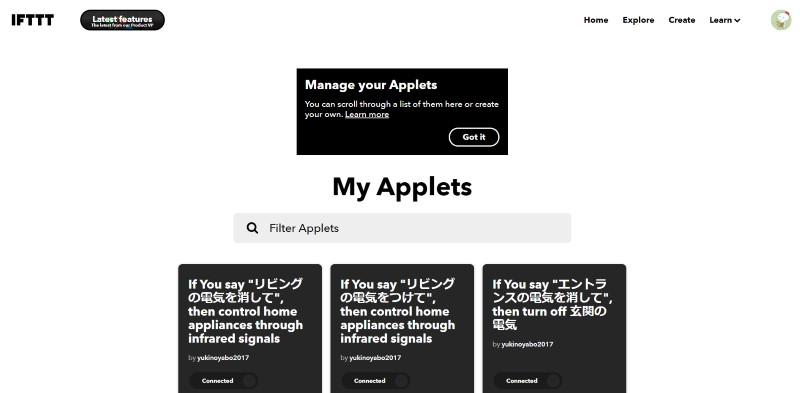
IFTTTで自分のApplet(コマンド)を作成しよう
IFTTTでは、あるサービスで何か起きた時に、別のサービスに何かさせるというプログラムを組むことが出来ます。
その挙動を作るのがApplet(アップレット)。
プログラムというと複雑そうですが、とっても簡単に作れるので是非やってみてください。
他の人の作ったものを使用することもできますが、今回は自分で作ってみましょう。
Amazon EchoからTwitterに投稿するアップレットを作る
ここではTwitterのAppletの作り方を説明します。
(1)Create画面から「Build your own service」を選択します。

(2)「Choose a Service」(サービスを選択する)の、Searchの枠に「Amazon」と入力しましょう。
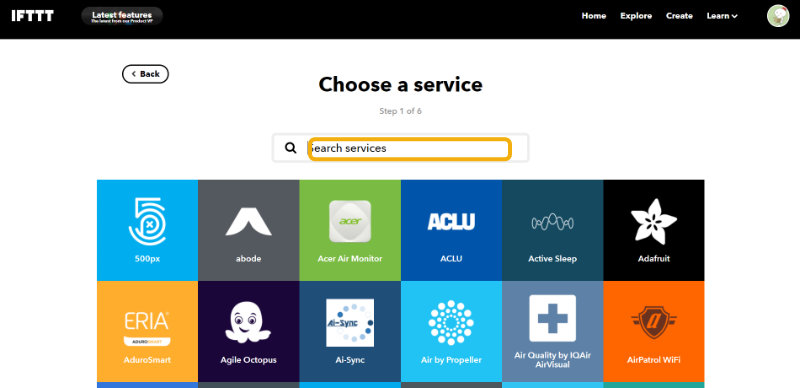

表示されたサービスから「Amazon Alexa」を選択します。
(3)Amazon Alexaのサービスと「Connect(接続)」します。

(4)Connectボタンを押すと認証画面が出るので、Amazon Echoで利用しているAmazonのアカウントでログインしましょう。
注意
二要素認証を設定している場合、ここでのConnectに成功したようでしていない可能性があります。
アップレット作成後、アレクサがIFTTTのトリガーが見つかりませんという場合は、二要素認証を設定しているかご確認ください。
この場合、ご自身のアイコンから[My Services]→[Amazon Alexa]→右上の[Settings]→Account infoの[Edit]にて再度アカウント連携を行う事で、二要素認証に基づく認証を完了させることができます。
(5)トリガー(起動条件)を選択します。12個ありますが、それぞれ次のような役割です。

| トリガー | 内容 |
|---|---|
| Say a specific phrase | 特定のフレーズでアレクサに話しかけた場合 |
| Ask what’s on your To Do List | アレクサにTo Do Listについて尋ねた場合 |
| Item added to your To Do List | To Do Listにアイテムが追加された場合 |
| Item completed on your To Do List | To Do Listのアイテムが完了した場合 |
| Item Completed on your Shopping List | ショッピングリストのアイテムが完了した場合 |
| Item edited on your Shopping List | ショッピングリストの内容が編集された場合 |
| Item deleted on your Shopping List | ショッピングリストの内容が削除された場合 |
| Ask for a sports team’s score | アレクサにスポーツチームのスコアを尋ねた場合 |
| Ask for a sports teams’s next game | アレクサにスポーツチームの次の試合を尋ねた場合 |
| New song played | Amazon Musicの音楽が再生された場合 |
| Your Alarm goes off | アラームがオフになったとき |
| Your Timer goes off | タイマーがオフになったとき |
今回は話しかけるとTwitterに投稿するため、「Say a specific phrase」を使います。
(6)トリガーの条件の詳細を定義します。ここでは以下のように入力しました。

なお、Google Nestでは変数を使って、任意のワードをTwitterに投稿するという事ができるのですが、Amazon Echoの場合は事前に決められた内容をTwitterに投稿することしかできません。
よく読むと、英語の小文字だけと記載がありますが、日本語も問題なく利用できます。
(7)次に、Twitterでの動作内容を規定します。「+that」をクリックしましょう。

(8)動作させるサービスを選びます。Twitterと検索して、Twiiterを選択しましょう。

(9)動作の選択になるので、「Post a tweet」を選びましょう。
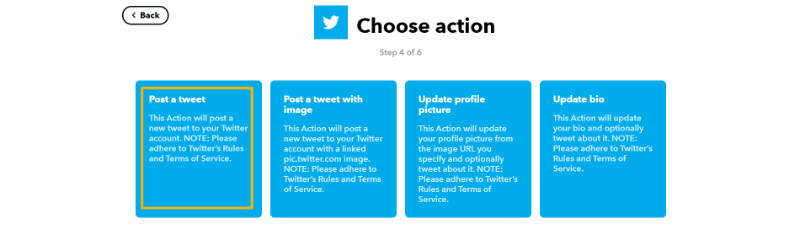
(10)投稿内容を設定します。

(11)これで、Appletの設定は完了です。下部のFinishボタンを押して、設定は終わりです。

これで、以下のようにいうことでツイートされるようになります。

アレクサ、Twitterをトリガー!
test from Amazon Echo
— ゆきの野望 (@Yuki_no_yabo) August 22, 2020
定型アクションを使ってIFTTTのアップレットを動かす(機能拡張)
さらに、Amazon Echoでは定型アクションでIFTTTを指定することができます。
これにより、IFTTTでは指定できなかったトリガーを使う事もできるようになります。
定型アクションについては以下の記事で詳しく説明しています。
(1)定型アクションから、+ボタンを押し、定型アクションの名前を設定します。

(2)次に実行条件を設定します。

IFTTTになかった、時間指定やモーションセンサーの動作を条件に出来るので、更に色々できるようになります。
| 実行条件 | 内容 |
|---|---|
| 開始フレーズを設定 | 任意の開始フレーズを作成します。 IFTTTだけだと、アレクサ、〇〇をトリガーといわなければなりませんでしたが、こちらを利用すると、任意のフレーズで起動できます。 |
| 時間を指定 | 任意の時間に実行します。 |
| スマートホーム | スマートホームデバイス(モーションセンサー等)の動作をトリガーにします。 |
| アラーム | アラームの停止時に実行します。 こちらはIFTTTだけでも出来ます。 |
(3)次にアクションを設定します。IFTTTを選択し、先ほど設定したTwitterを選択します。
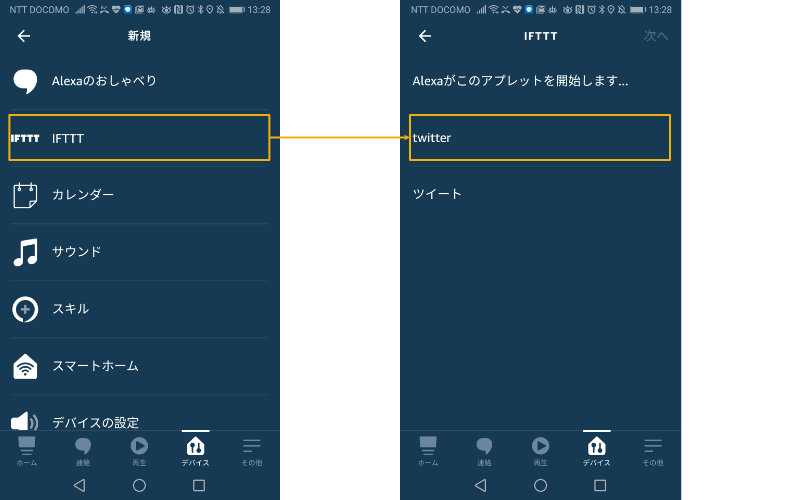
ここで、登録されたアップレットが表示されない場合は、こちらの(4)を参考に設定しなおしてください。
以上で設定は完了です。
これで、「アレクサ、ツイートして」といえば先ほど設定したものと同じツイートが流れるようになります。
おわりに
このほかにも、以下のようなことができます。
活用アイディア
- 「アレクサ、ただいま!」でLineで家族にメッセージを送る
- モーションセンサーの動作を検知して、メールを送る
アイディア次第で色々出来るようになるので、色々試してみてくださいね!
以上!
Amazon Echoデバイスの最新セール情報
Amazon Echoシリーズのどれを買えばよいか悩んでいる方へ
Amazon Echoの製品レビューは以下のアイコンをタップ


